الإعلامية 8 أساسيالإعلامية سنة 7 اساسيالتربية التكنولوجية 6 ابتدائي

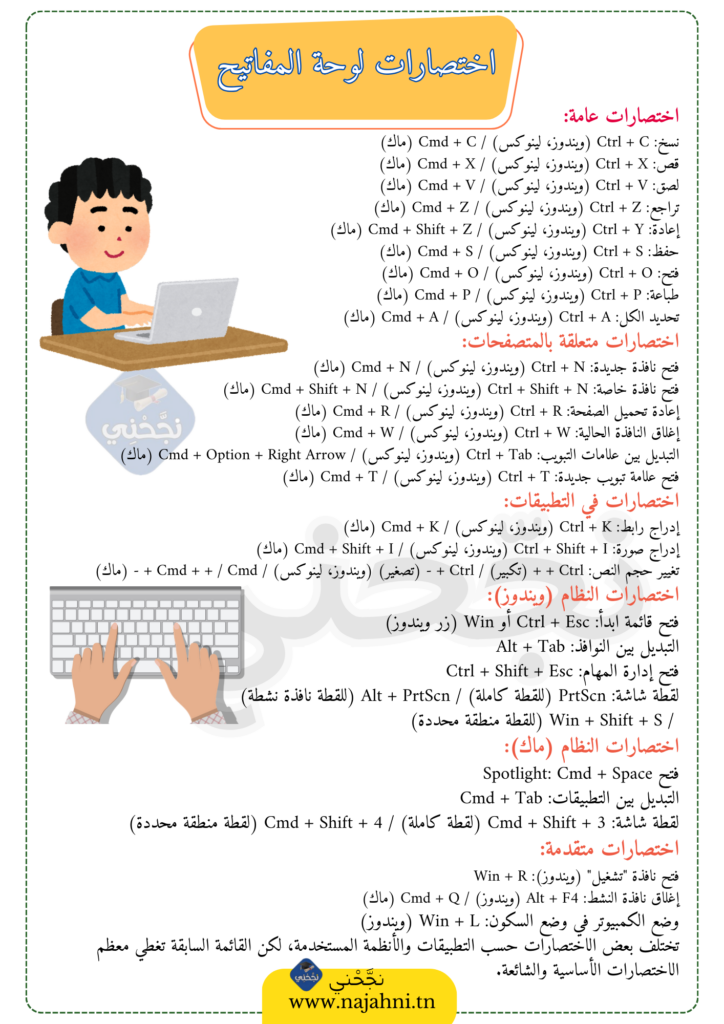
اختصارات لوحة المفاتيح: القائمة الكاملة لويندوز وماك (Windows & Mac)

دليل شامل لأهم اختصارات الكيبورد الأساسية والمتقدمة، مع مقارنة مباشرة بين ويندوز، ماك، ولينوكس


لماذا تتعلم اختصارات لوحة المفاتيح؟

استخدام اختصارات لوحة المفاتيح يوفّر عليك الوقت ويجعلك تنجز مهامك دون الحاجة للتنقل بالماوس باستمرار. سواء كنت تستخدم Windows أو macOS أو Linux، فإن معظم الاختصارات تتشابه في المنطق وتختلف فقط في المفتاح الرئيسي: Ctrl في ويندوز ولينوكس يقابله Cmd (⌘) في ماك.


1. اختصارات عامة (تعمل في كل مكان تقريبًا)

المهمةويندوز / لينوكسماك
نسخCtrl + CCmd + C
قصCtrl + XCmd + X
لصقCtrl + VCmd + V
تراجعCtrl + ZCmd + Z
إعادةCtrl + YCmd + Shift + Z
حفظCtrl + SCmd + S
فتح ملفCtrl + OCmd + O
طباعةCtrl + PCmd + P
تحديد الكلCtrl + ACmd + A
اختصارات لوحة المفاتيح

2. اختصارات المتصفح (Chrome, Edge, Firefox…)

المهمةويندوز / لينوكسماك
فتح نافذة جديدةCtrl + NCmd + N
فتح نافذة تصفح خاصCtrl + Shift + NCmd + Shift + N
إعادة تحميل الصفحةCtrl + RCmd + R
إغلاق النافذة الحاليةCtrl + WCmd + W
فتح علامة تبويب جديدةCtrl + TCmd + T
التنقل بين علامات التبويبCtrl + TabCmd + Option + →
إعادة فتح آخر تبويب مُغلقCtrl + Shift + TCmd + Shift + T

3. اختصارات داخل التطبيقات (تحرير النصوص)

المهمةويندوز / لينوكسماك
إدراج رابطCtrl + KCmd + K
إدراج صورةCtrl + Shift + ICmd + Shift + I
تكبير حجم النصCtrl + +Cmd + +
تصغير حجم النصCtrl + -Cmd + -
نص عريضCtrl + BCmd + B
نص مائلCtrl + ICmd + I
تسطير النصCtrl + UCmd + U

4. اختصارات نظام ويندوز (Windows)

المهمةالاختصار
فتح قائمة “ابدأ”Win أو Ctrl + Esc
التبديل بين النوافذ المفتوحةAlt + Tab
فتح مدير المهامCtrl + Shift + Esc
فتح مستكشف الملفاتWin + E
فتح نافذة “تشغيل”Win + R
إغلاق النافذة النشطةAlt + F4
وضع الجهاز في وضع السكون/القفلWin + L
لقطة شاشة كاملةPrtScn
لقطة لنافذة نشطة فقطAlt + PrtScn
لقطة لمنطقة محددةWin + Shift + S

5. اختصارات نظام ماك (macOS)

المهمةالاختصار
فتح Spotlight (البحث السريع)Cmd + Space
التبديل بين التطبيقات المفتوحةCmd + Tab
لقطة شاشة كاملةCmd + Shift + 3
لقطة لمنطقة محددةCmd + Shift + 4
إغلاق التطبيق النشط تمامًاCmd + Q
إخفاء التطبيق الحاليCmd + H
فتح “Finder” جديدةCmd + N

6. اختصارات متقدمة ومفيدة

المهمةويندوزماك
فتح نافذة “تشغيل”Win + R
إغلاق نافذة التطبيق النشطAlt + F4Cmd + Q
التبديل بين سطح المكتب الافتراضيWin + Ctrl + ←/→Ctrl + ←/→
فتح “إدارة المهام” / “مراقب النشاط”Ctrl + Shift + EscCmd + Option + Esc

جدول سريع: أكثر 10 اختصارات استخدامًا يوميًا

  1. Ctrl/Cmd + C — نسخ
  2. Ctrl/Cmd + V — لصق
  3. Ctrl/Cmd + Z — تراجع
  4. Ctrl/Cmd + S — حفظ
  5. Ctrl/Cmd + A — تحديد الكل
  6. Alt + Tab / Cmd + Tab — التبديل بين النوافذ
  7. Ctrl/Cmd + T — فتح تبويب جديد
  8. Ctrl/Cmd + W — إغلاق التبويب/النافذة
  9. Ctrl + Shift + Esc / Cmd + Option + Esc — مدير المهام
  10. Win + L / Cmd + Ctrl + Q — قفل الجهاز

نصائح لحفظ الاختصارات بسهولة

  • ابدأ بالاختصارات العامة الأساسية (نسخ، لصق، تراجع، حفظ) فهي الأكثر استخدامًا.
  • لاحظ أن Ctrl على ويندوز يقابله Cmd على ماك في أغلب الاختصارات — هذا يسهّل التذكر إذا كنت تنتقل بين النظامين.
  • علّق ورقة صغيرة بجانب الشاشة بأهم 10 اختصارات حتى تعتاد عليها تدريجيًا.
  • جرّب استخدام اختصار واحد جديد كل يوم بدل حفظ القائمة كاملة دفعة واحدة.

أسئلة شائعة (FAQ)

❓ هل تعمل نفس الاختصارات في جميع البرامج؟ الاختصارات العامة (نسخ، لصق، حفظ…) تعمل في معظم البرامج، لكن بعض التطبيقات المتخصصة (كبرامج التصميم أو المونتاج) لها اختصارات خاصة بها.

❓ ما الفرق بين Ctrl و Cmd؟ Ctrl هو المفتاح الرئيسي للاختصارات في ويندوز ولينوكس، بينما Cmd (⌘) يقوم بنفس الدور في نظام ماك.

❓ كيف آخذ لقطة شاشة لمنطقة محددة فقط؟ في ويندوز: Win + Shift + S. في ماك: Cmd + Shift + 4.


خلاصة

معرفة اختصارات لوحة المفاتيح الأساسية والمتقدمة توفّر عليك وقتًا كبيرًا وتزيد من إنتاجيتك اليومية سواء في التصفح، تحرير المستندات، أو التنقل بين التطبيقات. يمكنك البدء بالاختصارات الأكثر شيوعًا ثم التوسع تدريجيًا حسب حاجتك واستخدامك اليومي للحاسوب.

للاطلاع على الملفات وتحميلها بروبط تحميل مباشرة

FileFile sizeDownloads
pdf اختصارات لوحة المفاتيح662 كيلوبايت383

مقالات ذات صلة

اترك تعليقاً

لن يتم نشر عنوان بريدك الإلكتروني. الحقول الإلزامية مشار إليها بـ *

زر الذهاب إلى الأعلى